- AI Plus
- Posts
- Google Veo3 Gây Bão TOÀN CẦU – Đây là cách sử dụng để tạo VIRAL toàn cõi mạng
Google Veo3 Gây Bão TOÀN CẦU – Đây là cách sử dụng để tạo VIRAL toàn cõi mạng

AI Plus
October 21, 2025
Google Veo3 đang khiến cộng đồng sáng tạo phát sốt — nhưng hầu hết mọi người đều đốt sạch credit mà không tạo nổi video chất lượng. Tôi đã dành cả tháng để “mổ xẻ” Veo3 và khám phá cách dùng đúng chuẩn, giúp bạn tạo video siêu thực, tiết kiệm tối đa và mở khóa toàn bộ sức mạnh ẩn của AI video mạnh nhất hiện nay. Hãy cùng theo dõi hết bài viết dưới đây nhé!

1. Truy cập Google Veo3 qua nền tảng OpenArt
Để sử dụng Google Veo3, ta sẽ truy cập thông qua OpenArt — nền tảng cung cấp nhiều công cụ AI hình ảnh và video.
Dù giá sử dụng Veo3 trên OpenArt hơi cao hơn, nhưng các tính năng bổ sung mà nó mang lại cho quy trình AI hoàn toàn xứng đáng.
Các bước thực hiện:
Đăng ký tài khoản tại OpenArt.
Ở menu bên trái, chọn “Video” → giao diện tạo video AI sẽ hiện ra.
Ở góc trên bên trái, chọn “Text” (chế độ tạo video từ văn bản).
Trong phần Model, chọn Google Veo3.
Giờ bạn có thể bắt đầu nhập prompt (mô tả video). Nhưng để tạo video hiệu quả, bạn cần hiểu cách viết prompt chuẩn cho Veo3.

2. Cấu trúc 10 thành phần của một prompt chuẩn cho Google Veo3
Google Veo3 là mô hình rất thông minh và nhạy cảm với chi tiết, vì vậy nếu bạn chỉ nhập prompt ngắn gọn như ChatGPT, kết quả sẽ kém chất lượng. Thay vào đó, bạn nên xây dựng prompt theo 10 thành phần sau:
Cảnh (Scene): Mở đầu prompt bằng việc mô tả bối cảnh.
→ Ví dụ: “Một thuyền trưởng già dạn đang nói chuyện trên boong tàu khi hoàng hôn buông xuống.”Chủ thể (Subject): Ai là nhân vật chính? Ngoại hình ra sao?
→ Ví dụ: “Người đàn ông râu bạc, mặc áo khoác da sẫm màu.”Phông nền (Background): Miêu tả không gian phía sau.
→ Ví dụ: “Biển khơi với những con sóng lớn” hoặc “phố New York tấp nập.”Hành động (Action): Nhân vật đang làm gì?
→ Ví dụ: “Nhìn về phía chân trời” hay “đưa tay ra hiệu cho thủy thủ.”Phong cách (Style): Xác định thể loại video — horror, cinematic, comedy, documentary…
→ Ví dụ: “Shot kiểu điện ảnh, tông màu ấm và ánh sáng nhẹ.”Cài đặt máy quay (Camera Settings): Góc quay, độ sâu, khung hình (close-up, wide shot, POV…).
Bố cục (Composition): Vị trí nhân vật trong khung hình, hướng ánh sáng, tỉ lệ.
Ánh sáng & tông màu (Lighting & Mood):
→ Ví dụ: “Ánh sáng vàng buổi chiều” hoặc “ánh xanh lạnh kèm bóng tối dày.”Âm thanh (Audio): Có thể thêm thoại, âm thanh nền, hoặc tiếng động.
→ Ví dụ: “Tiếng sóng biển, tiếng gió, giọng nói trầm ấm của người kể chuyện.”Bảng màu (Color Palette) & hướng dẫn phủ định (Negative Prompt): Thêm tông màu chủ đạo (ấm hoặc lạnh), và liệt kê những gì bạn không muốn xuất hiện để tránh lỗi AI.
👉 Ghi nhớ: Việc chi tiết hóa prompt giúp tiết kiệm credit và tăng độ chính xác đáng kể.
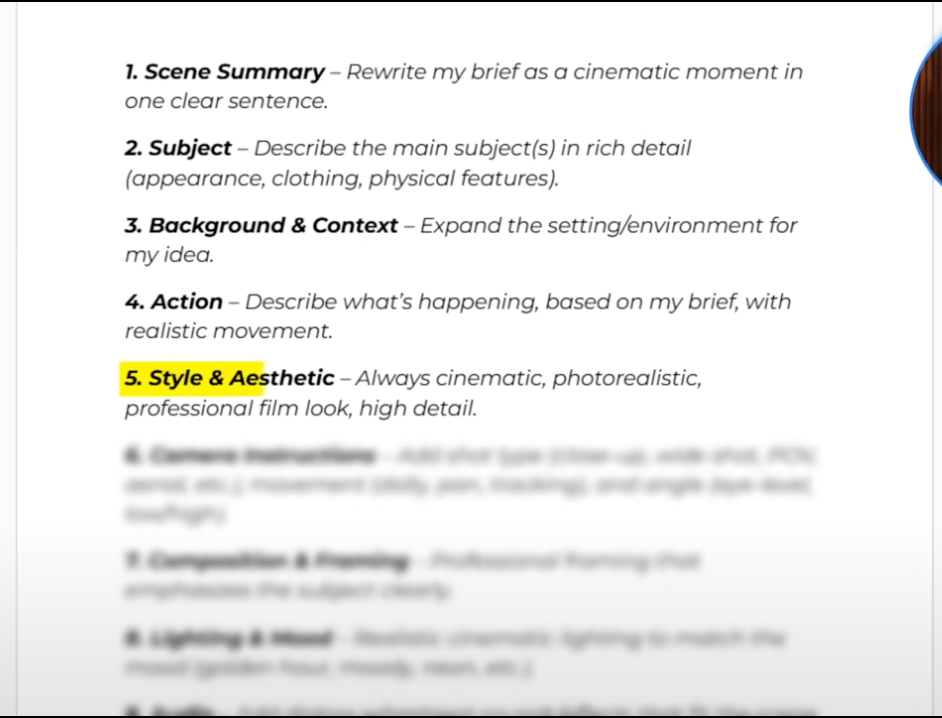
3. Dùng ChatGPT để tạo prompt chuyên nghiệp chỉ trong vài giây
Thay vì viết thủ công, bạn có thể dán template 10 thành phần vào ChatGPT, rồi chỉ cần nhập ý tưởng đơn giản trong ngoặc.
👉 Ví dụ: “[Phỏng vấn trên phố với một chú tinh tinh]”
ChatGPT sẽ tự mở rộng mô tả thành một prompt hoàn chỉnh, dài và cực kỳ chi tiết. Bạn chỉ cần sao chép prompt đó → quay lại OpenArt → dán vào ô prompt.
Nếu muốn nhanh hơn, bạn có thể bật tùy chọn “Enhance Prompt” trong OpenArt — AI sẽ tự cải thiện mô tả của bạn lên một cấp độ cao hơn.
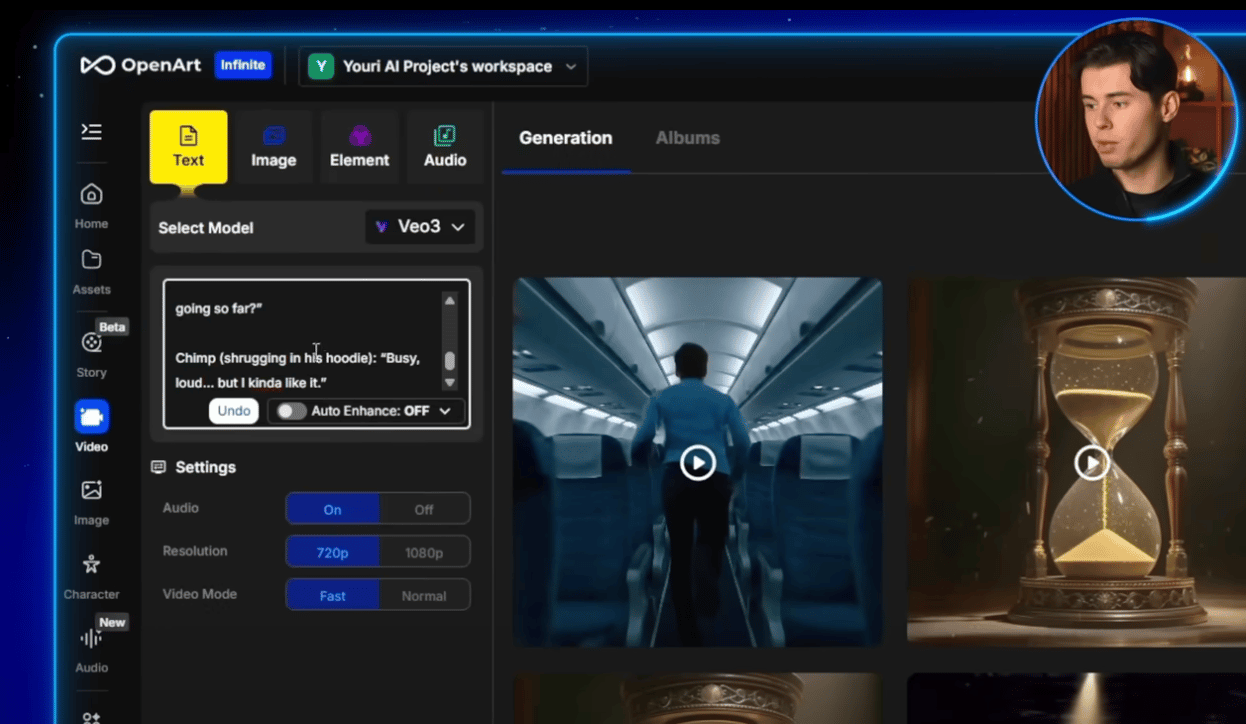
4. Tùy chỉnh cài đặt video trong OpenArt
Trong phần Settings, bạn có các tùy chọn:
Audio: Bật/tắt âm thanh.
Resolution: Chọn độ phân giải cao nhất để có kết quả đẹp nhất.
Mode:
Fast Mode: rẻ và nhanh, nhưng chất lượng thấp, chuyển động thô.
Normal Mode: chuẩn nhất, chuyển động tự nhiên, hình ảnh chi tiết.
👉 Khuyến nghị: Luôn chọn Normal Mode nếu bạn muốn video chuyên nghiệp.
5. Tạo và Nâng Cấp Chất Lượng Video
Sau khi nhập prompt và nhấn Generate, Google Veo3 sẽ tạo video trong vài phút.
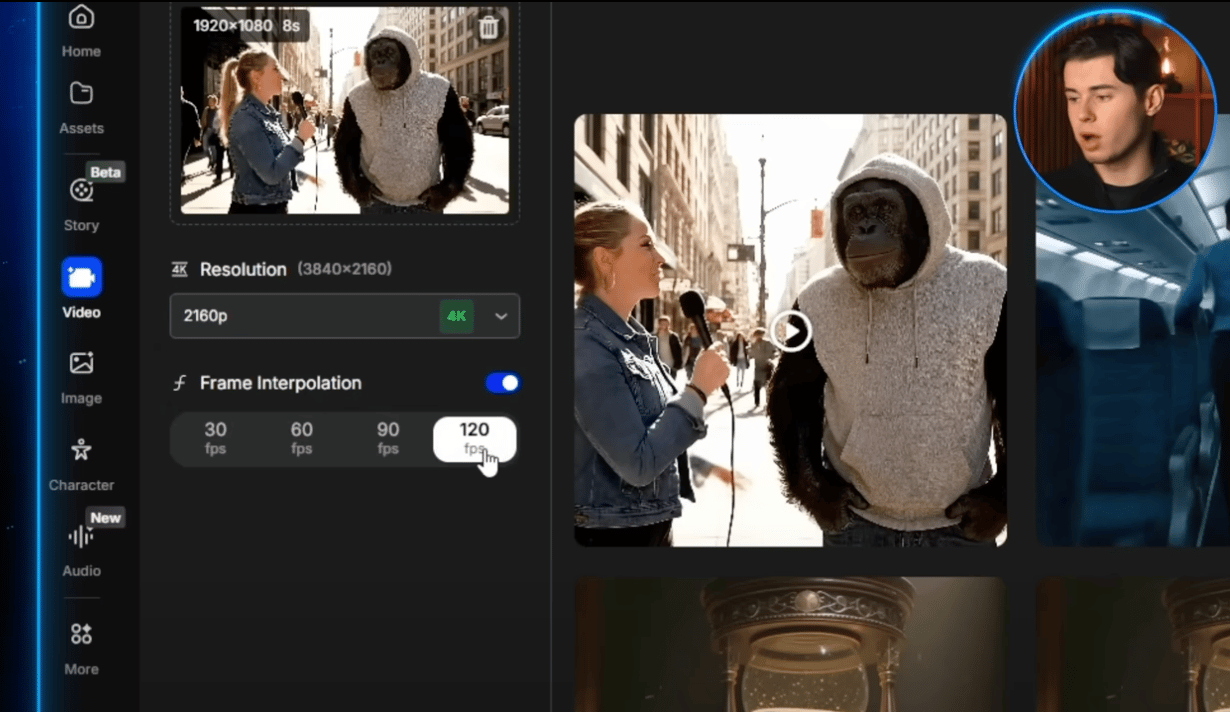
Ví dụ: “Phỏng vấn một chú tinh tinh trên phố.”
Kết quả: cảnh quay cực kỳ chân thực, tinh tinh trả lời phỏng vấn như người thật.
Vấn đề duy nhất: Video mặc định chỉ có độ phân giải 1080p.
Cách khắc phục:
Nhấn vào “Video Upscale” ở góc dưới bên phải.
Chọn độ phân giải mới (ví dụ: 4K) và tăng FPS lên mức cao nhất.
Nhấn Enhance Video.
Kết quả: Hình ảnh sắc nét, chi tiết rõ ràng, phù hợp cho sản phẩm chuyên nghiệp.
6. Tạo Video Từ Hình Ảnh (Image to Video)
Để dùng tính năng Image → Video, chỉ cần:
Chọn tab Image trên cùng.
Tải lên hình ảnh.
Dùng lại template prompt ở trên, chỉ cần thêm “sử dụng hình ảnh này làm khung đầu tiên.”
Lưu ý quan trọng:
Chỉ dùng ảnh chất lượng cao, vì video được xây dựng dựa trên ảnh gốc.
Tránh dùng ảnh mờ hoặc độ phân giải thấp.
Khi tạo xong, video sẽ giữ nguyên phong cách ảnh gốc nhưng có chuyển động mượt và chi tiết cao.

Kết Luận
Giờ đây, bạn đã biết:
Cách viết prompt chuyên nghiệp, tiết kiệm credit.
Cách tạo video chất lượng cao và nâng cấp lên 4K.
Cách biến hình ảnh thành video động cực kỳ thực tế.
Nhưng nếu bạn thật sự muốn biến kỹ năng AI này thành hệ thống tạo hàng TRIỆU lượt xem mỗi ngày, thì hãy tham khảo khoá học AI Super Traffic. Khóa học này sẽ giúp bạn:
Tạo hàng triệu lượt truy cập mỗi ngày bằng AI – mà không cần chạy quảng cáo hay giỏi công nghệ.
Nắm trọn 5 kịch bản viral video AI, mỗi video có thể kéo về 10.000+ view/ngày.
Xây dựng hệ thống nội dung và traffic tự động hóa – dùng chính các công cụ như Veo3, ChatGPT, TaovideoAI… để nhân bản kết quả.