- AI Plus
- Posts
- Cách kiếm 2500 USD/ngày từ Google Al
Cách kiếm 2500 USD/ngày từ Google Al

AI Plus
November 26, 2025
Một công cụ AI mới của Google đó là: Nano Banana – bản phát hành AI mới nhất của Google. Nhờ nó, tôi đã kiếm được hơn 2.500 USD chỉ trong 1 tuần.
Tôi sẽ hướng dẫn chi tiết cách kiếm tiền từ công cụ này tới các bạn, nhớ xem hết để áp dụng ngay nhé!

Chọn sản phẩm: Sách truyện thiếu nhi cá nhân hóa
Chúng ta sẽ tập trung vào ebook cho trẻ em được cá nhân hóa (personalized kids ebooks). Vì sao chọn loại này?
Vừa dễ thương, vừa có nhu cầu cao
Ngoài kia đã có rất nhiều người kiếm được những khoản tiền như thế này từ mô hình này
Họ chưa dùng Nano Banana – nghĩa là chất lượng vẫn còn có thể nâng level
Bạn thử tưởng tượng: Khi chúng ta bắt đầu sản xuất truyện tranh phong cách Disney/Pixar trong vài phút với AI thì chuyện gì sẽ xảy ra?

Bước 1: Chuẩn bị ảnh của đứa trẻ
Để tạo một cuốn sách cá nhân hóa, việc đầu tiên là: Cần một bức ảnh của đứa trẻ mà chúng ta sẽ đưa vào truyện.
Trong thực tế: Khi có đơn hàng, bạn sẽ yêu cầu khách hàng gửi ảnh con họ.
Trong ví dụ này, tôi dùng ảnh của cậu em họ dễ thương của mình. Sau khi test rất nhiều prompt, tôi tìm ra cấu trúc prompt tốt nhất để tạo nhân vật:
Yêu cầu: tạo nhân vật 3D hoạt hình kiểu Pixar/Disney
Giữ được đặc điểm nhận diện gương mặt và mái tóc từ ảnh gốc
Đặt nhân vật trong khung cảnh rừng rậm sinh động
Sau khi dán prompt vào Nano Banana và bấm Enter, đây là kết quả:
Ảnh nhân vật hoạt hình mới
Khi so với ảnh gốc, bạn sẽ thấy gương mặt + tóc + vibe vẫn rất giống
Điều “đỉnh” nhất: Khác với nhiều AI khác, nhân vật này sẽ giữ được sự nhất quán xuyên suốt các trang truyện, không bị “biến hình” lung tung. Google làm phần này quá tốt.

Bước 2: Tạo bìa sách (cover)
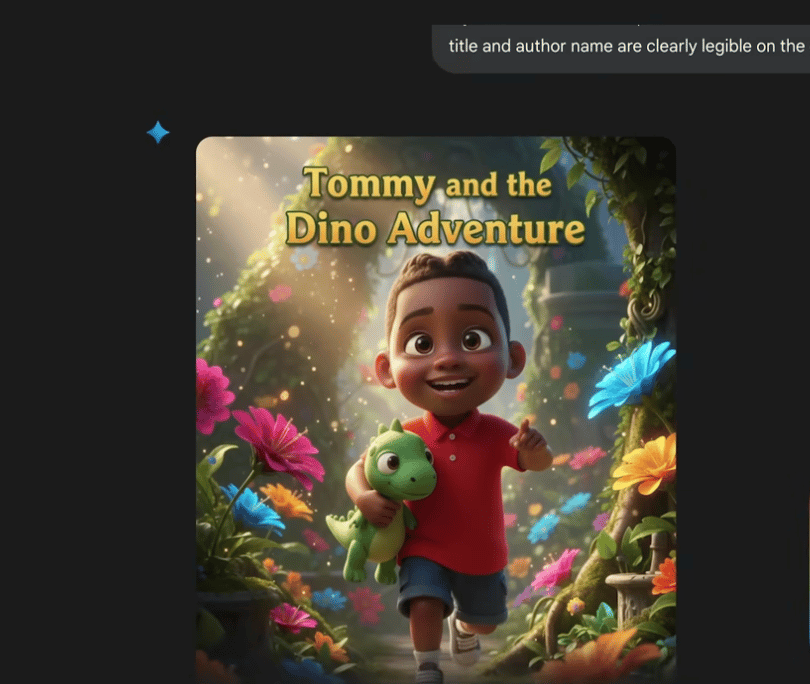
Tiếp theo, chúng ta tạo trang bìa, Tôi nhập prompt kiểu:
Tạo bìa sách thiếu nhi cho “[Tên đứa trẻ]”
Ghi thêm tên tôi là tác giả
Nhân vật chính đứng cùng chú khủng long bông màu xanh, đang mỉm cười và chỉ tay vào khu rừng rậm phía sau
Phong cách: rực rỡ, chi tiết, 3D animation
Sau khi Enter, Nano Banana tạo ra một bìa sách trông như thể bạn đang cầm một cuốn sách trong nhà sách “xịn” ngoài đời.
6. Bước 3: Tạo nội dung câu chuyện (text + outline)
Có bìa rồi, giờ cần câu chuyện. Chúng ta không viết tay mà dùng Gemini để làm tất cả, mình chỉ “chỉ đường”.
Tôi yêu cầu Gemini:
“Hãy tạo outline cho một câu chuyện dài 10 trang. Mỗi trang gồm:
Mô tả cảnh (scene description)
Và đoạn văn bản cụ thể sẽ in trên trang đó.”
Gemini nhanh chóng: Tạo ra 10 trang nội dung với mô tả cảnh + đoạn text tương ứng cho từng trang.

Bước 4: Tạo từng trang sách bằng Nano Banana + Gemini
Bây giờ, chúng ta sẽ:
Lấy từng “scene” trong outline
Dán vào prompt (template đã chuẩn bị sẵn) trong Gemini/Nano Banana để tạo ảnh minh họa cho từng trang.
Quy trình:
Copy mô tả cảnh + đoạn text của trang 1
Dán vào template prompt
Tạo ảnh minh họa trang 1
Lặp lại với các trang 2, 3,… 10
Lưu ý: Bạn phải tạo từng trang một, Nano Banana chưa thể tạo cả sách 10 trang trong một lần (ít nhất là hiện tại).
Kết quả: Mỗi trang đều có nhân vật chính (cậu em họ) xuất hiện rõ ràng, dễ thương, đúng phong cách truyện thiếu nhi.
Bước 5: Dàn trang sách bằng Canva và xuất PDF
Sau khi tạo xong: Tải tất cả các trang (image) về máy.
Tiếp theo:
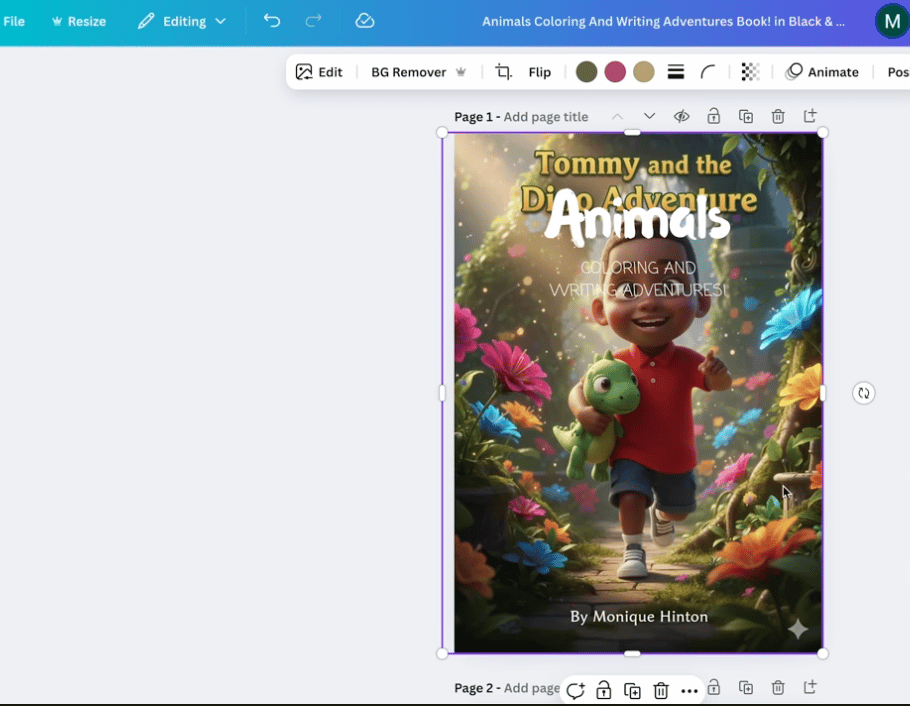
Vào Canva
Tìm kiếm: kids book template (mẫu sách thiếu nhi)
Chọn template có kích thước phù hợp với kích cỡ trang bạn đã tạo
Nhấn Customize (Tùy chỉnh)
Trong Canva:
Kéo từng hình trang truyện vào từng trang trong template
Kéo giãn để hình đầy trang
Xóa các phần thừa không cần thiết (text mẫu, hình mẫu…)
Khi hoàn tất: Vào Share → Download → chọn định dạng PDF
Kết quả: Bạn đã có một quyển ebook hoàn chỉnh trong vòng chưa đầy 5 phút.
Và đúng như tôi nói: Nhân vật vẫn nhất quán xuyên suốt các trang.
Sản phẩm chỉ nằm trên laptop thì không ra tiền
Cuốn sách trông rất ổn, nhưng: Một file PDF nằm trên máy tính không thể tự tạo ra tiền.
Chúng ta cần một hệ thống để:
Khách có thể mua
Thanh toán
Tải ebook ngay lập tức
Và chúng ta nhận tiền tự động
Có nhiều nền tảng cho phép bán sản phẩm số, nhưng đa số ăn phần trăm khá cao.
Vì vậy, tôi khuyên hãy xây dựng website riêng để bán, để bạn:
Kiểm soát nền tảng
Giữ gần như toàn bộ lợi nhuận
Bước 6: Xây website bán sách bằng Hostinger + AI Website Builder

Tôi đề xuất dùng Hostinger vì:
Thân thiện cho người mới
Có AI Website Builder – AI tự dựng web cho bạn
Quy trình:
Vào link Hostinger (trong mô tả)
Chọn gói Business Plan (vì các công cụ AI nằm trong gói này)
Chọn thời gian thanh toán (ví dụ 48 tháng để có giá thấp nhất)
Đang có sale Black Friday, và dùng thêm mã “thehintens” để giảm thêm 10%
Có 30 ngày hoàn tiền, nên khá an toàn.
Sau khi đăng ký xong:
Chọn Create Website
Trả lời: “For myself or my business”
Chọn Hostinger Website Builder
Hệ thống sẽ hỏi:
Tên thương hiệu (Brand name): ví dụ Kids Corner
Mô tả thương hiệu, ví dụ: “Tôi tạo và bán sách thiếu nhi cá nhân hóa, nơi phụ huynh có thể upload ảnh và tên của con để tạo truyện riêng cho bé. Thương hiệu mang phong cách sặc sỡ, đáng yêu, giống Disney.”
Sau đó chỉ cần bấm Create website. Trong vòng chưa đến 30 giây:
Website được tạo xong
Có sẵn:
Hình ảnh phù hợp
Bố cục homepage
Mục Store để bán sản phẩm
Bạn có thể chỉnh lại:
Màu sắc tổng thể (color palette)
Font chữ, bố cục…
Nhưng trong ví dụ này, AI làm quá ổn, nên tôi giữ gần như nguyên bản.
Bước 7: Thêm sản phẩm “Sách truyện cá nhân hóa” lên website
Tiếp theo, chúng ta thêm sản phẩm: Lấy vài trang trong sách vừa tạo → upload làm hình minh họa cho sản phẩm.
Đặt tên sản phẩm, ví dụ: “Custom Personalized Story Book for Kids”
Mô tả: “Đây là sách truyện thiếu nhi cá nhân hóa, nơi con bạn trở thành nhân vật chính trong chuyến phiêu lưu.”
Ngắn nhưng đánh trúng cảm xúc.
Thêm hướng dẫn: “Chỉ cần upload ảnh và tên bé, chúng tôi sẽ tạo một ebook với minh họa sống động và nội dung vui nhộn mà bé sẽ vô cùng yêu thích.”
Về giá:
Sách in thường được bán khoảng 30 USD/cuốn
Chúng ta bán bản digital, nên có thể bán khoảng một nửa giá, ví dụ 14–15 USD.
Thêm một đoạn lưu ý: “Trong vòng 2 giờ sau khi thanh toán, bạn sẽ nhận được email chứa link để cung cấp thông tin chi tiết (ảnh, tên bé…).
Vui lòng hoàn tất biểu mẫu trong vòng 48h. Nếu không, đơn hàng sẽ được xử lý chỉ với tên đầu tiên mà bạn đã cung cấp.”
Để làm được điều này: Thêm một trường custom field để lấy email khách hàng.
Sau khi xong:
Bấm Save product
Xóa các sản phẩm demo mà AI thêm sẵn
Lúc này:
Web đã live
Sản phẩm đã sẵn sàng hiển thị và bán

Bước 8: Thiết lập thanh toán (Payment Setup)
Để nhận tiền:
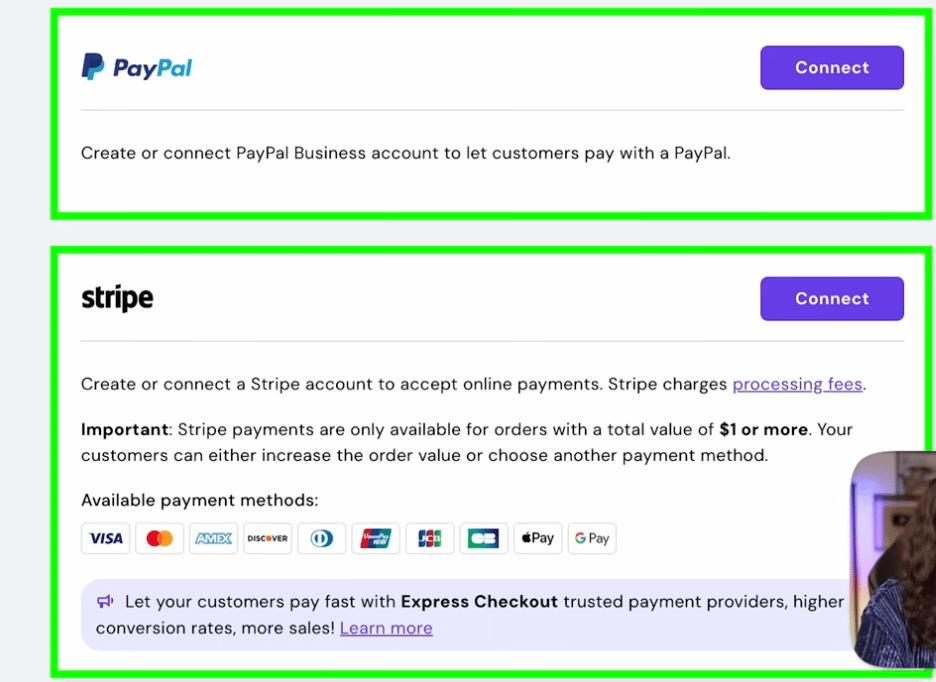
Vào phần Payment trên Hostinger Website Builder
Kết nối với:
PayPal
Stripe
Tôi khuyên nên dùng cả hai, vì:
Có khách thích trả qua PayPal
Có khách dùng thẻ qua Stripe
Mỗi kênh bỏ qua là bỏ lỡ một phần khách hàng.
Bước 9: Dùng TikTok + Google Veo3 để kéo traffic về website
Sản phẩm + website đã có, nhưng: Không có lưu lượng truy cập → không có tiền.
Chiến lược marketing: Dùng TikTok để kéo traffic đến website.
Trên TikTok:
Content mạnh nhất vẫn là video.
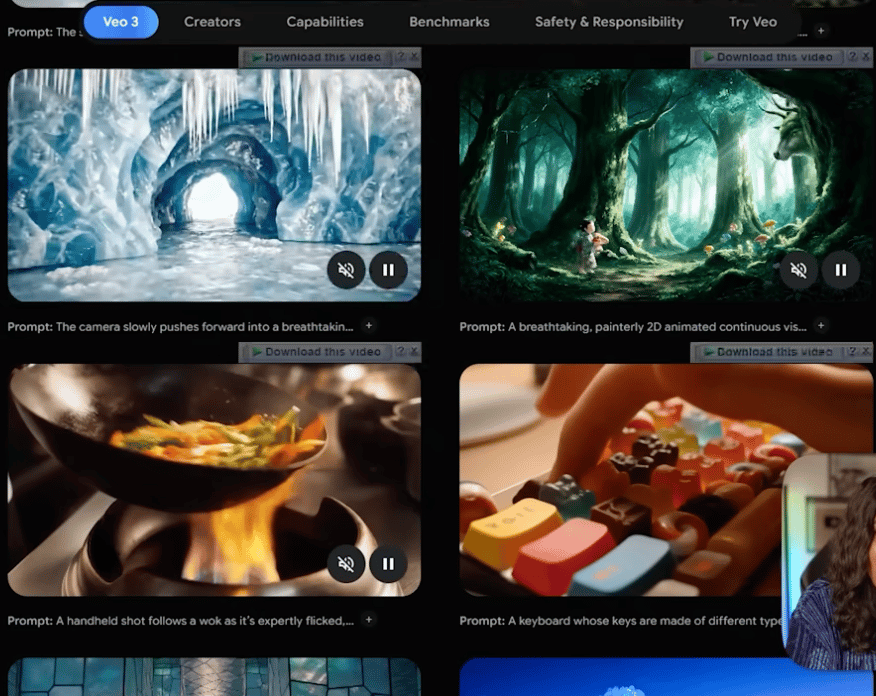
Ta sẽ dùng Google Veo3 (AI video) để:
Tạo video dạng “AI influencer”
Thử nghiệm những video ngắn có khả năng “kéo mắt dừng lại” khi lướt.
Veo3 cũng nằm trong Google Gemini:
Nếu bạn đã tạo tài khoản lúc dùng Nano Banana, bạn đã có quyền truy cập Veo3.
Bản miễn phí lẫn bản trả phí đều có giới hạn số lượng video/ngày.
Ví dụ prompt TikTok video:
Tôi yêu cầu Veo3 tạo: “Một video TikTok dài 8 giây, thật (realistic), quay cảnh một bà mẹ da màu ngồi trên ghế sofa với cậu con trai 5–6 tuổi.
Bà mẹ đang cầm một cuốn sách truyện thiếu nhi cá nhân hóa đầy màu sắc và lật từng trang.
Cậu bé hào hứng nói: ‘Wow, cuốn sách này làm riêng cho con!’
Người mẹ cười và mỉm cười.
Ánh sáng ấm áp, màu sắc kiểu Pixar, nhạc nền nhẹ nhàng, nâng cảm xúc.”
Sau khoảng 30 giây, Veo3 tạo ra video: “Wow, this book was made just for me.”
Rất cảm động, đúng vibe quảng cáo. Với tài khoản Gemini Plus:
Bạn có thể tạo 3 video 8 giây/ngày
Mỗi video đều có thể là 1 mẫu quảng cáo dẫn về site.
Cách dùng:
Tải video từ Veo3
Đăng lên TikTok
Gắn link website vào bio/CTA
Để thuật toán TikTok lo phần phân phối